
.png)

Kinderkrankentage in MEP24web richtig eintragen
In MEP24web können Sie die Kinderkrankentage als eigene Fehlzeit definieren.
In diesem Artikel erfahren Sie, wie Sie eine eigene Fehlzeit anlegen. Diese können Sie dann im Planer hinterlegen. Später können Sie bei Bedarf über den Bericht „Fehlzeiten-Übersicht(tab)“ die genommenen Fehlzeiten der Mitarbeiter auswerten.
Neue Fehlzeit (stundenweise) für Kinderkrankentage anlegen
So erstellen Sie eine neue Fehlzeit (stundenweise)
Konfiguration -> Aktivitäten -> oben rechts klicken Sie auf das blaue Plussymbol (Erstellen) -> im sich öffnenden Fenster tragen Sie den vollständigen Namen (z.B. „Kind krank“) und ein Kürzel ein, wählen eine Farbe und bei „Verhält sich wie“ – „Fehlzeit ganztägig“ -> Erstellen -> im nächsten Fenster, wählen Sie bei „Typ“ die gewünschte Berechnungseinstellung -> Erstellen.
Nun steht Ihnen die erstellte Fehlzeit im Multi-Planer zur Verfügung.
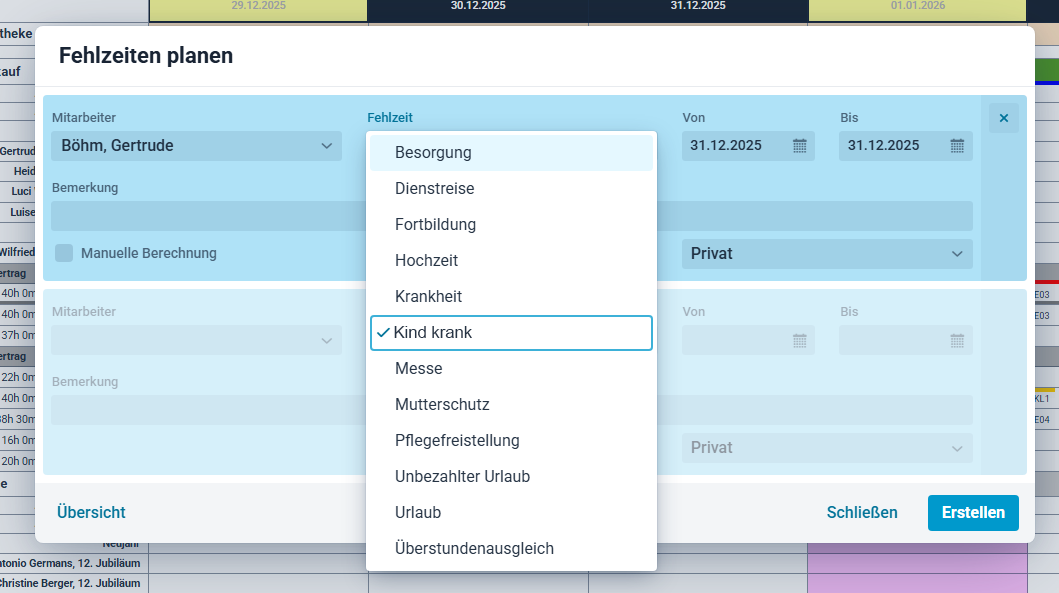
Fehlzeit (ganztägig) hinterlegen
Planung -> Multi-Planer -> wählen Sie oben die Tages-, Wochen- oder Monatsansicht -> markieren Sie mit gedrückter linker Maustaste einen Zeitraum oder wählen Sie den gewünschten Tagesplan aus -> oben rechts Planungsmodule -> Reiter Fehlzeit -> ziehen Sie mit gedrückter Maustaste die Fehlzeit in das zuvor markierte Feld im Planer -> im sich öffnenden Fenster haben Sie die Möglichkeit, alle Eingaben zu prüfen oder zu korrigieren und weitere Einträge vorzunehmen -> Erstellen.
Den Bericht „Fehlzeiten-Übersicht(tab)“ erstellen
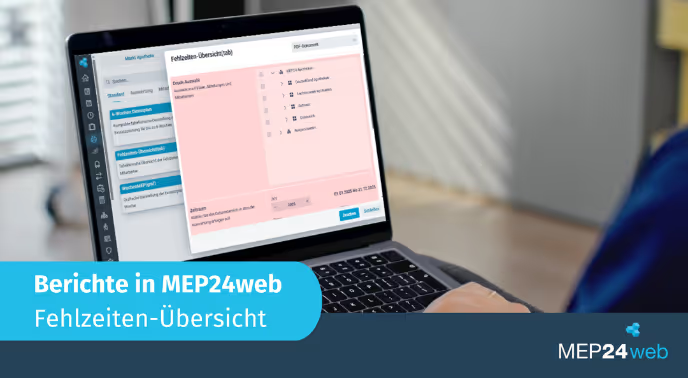
Planung -> Berichte -> Reiter: Planung -> Bericht: Fehlzeiten-Übersicht (tab) -> Druck-Auswahl: Wählen Sie eine Filiale, Abteilungen oder Personen (Klicken Sie auf „Einzelne Mitarbeiter auswählen“) -> „Zeitraum“ festlegen -> Ausgewählte Fehlzeiten: Wählen Sie eine Fehlzeit aus (z.B. Kind krank) -> Drucken.
Die vollständige Anleitung zum Bericht Fehlzeiten-Übersicht fnden Sie in diesem Blogbeitrag: Berichte in MEP24web – Teil 2: Die Berichte „Fehlzeiten-Übersicht(kal)“ und „Fehlzeiten-Übersicht(tab)“.
Bleiben Sie dran:
Haben Sie Fragen? Nutzen Sie unseren MEP24-Support für Unklarheiten oder bei Fragen zu Einstellungen MEP24web. Sie erreichen unser Support-Team unter support@mep24software.de.
Verpassen Sie ab sofort keinen Blog-Beitrag mehr – melden Sie sich jetzt hier für den Newsletter an.
Bildnachweis: MEP24 Software GmbH, Canva Pro
.avif)
.avif)